
ARBEITEN BEI BRAINFACTORY · INTERNE BETA
Der Praxistag.
Gut im Blick.
Terminplanung, Klientenkartei und die nächsten Praxisschritte an einem Ort. Die native Arbeitsoberfläche verbindet dein Apple-Gerät mit dem bestehenden Brainfactory-CRM.
Die Funktionen
Vom Tagesplan
zur nächsten Aufgabe.
Die wichtigsten Arbeitsschritte des bestehenden CRM direkt in einer nativen App.
- 01
Den Tag und die Woche überblicken
Anstehende Termine, neue Anfragen und zugehörige Klientenkarten öffnen. Die Wochenansicht hilft beim Planen, ohne einen zweiten Datenbestand anzulegen.
- 02
Termine und Serien planen
Einzeltermine und Serien mit Vor- und Nachpuffern anlegen. Änderungen künftiger Termine prüfen belegte Zeit und erhalten vergangene Einträge; Änderungswünsche werden bewusst entschieden.
- 03
Aufgaben begleiten
Aufgaben einer Kartei zuweisen, Rückfragen und Erledigtmeldungen ansehen und eine Aufgabe bei Bedarf erneut öffnen oder zurückziehen.
- 04
Aufnahmebögen zuordnen
Geprüfte veröffentlichte Vorlagen einer aktiven Kartei zuweisen und versionierte Antworten samt ausdrücklicher Bestätigung nachsehen. Vorlagen werden im Web-CRM erstellt und veröffentlicht.
- 05
Rechnungsabläufe festhalten
Aus einem erledigten Termin einen Rechnungsentwurf erzeugen, bewusst ausstellen und einen bereits erfolgten Zahlungseingang dokumentieren. PDFs bleiben geschützt; die App führt keinen Geldtransfer aus.
- 06
Nachrichten und Hinweise öffnen
Chats und Anfragen beantworten und den persönlichen Posteingang öffnen. Auf Wunsch informiert ein generischer Apple-Push-Hinweis über neue Ereignisse, ohne Namen oder Inhalte anzuzeigen. Versandstatus ist kein Zustellnachweis.
- 07
Termine im eigenen Kalender
Auf Wunsch einen persönlichen Kalenderlink erstellen und jederzeit widerrufen. Änderungen werden beim nächsten Kalenderabruf übernommen. Der Kalender zeigt allgemeine Zeiten und Statusangaben, keine Beratungsinhalte oder Kontaktdaten.
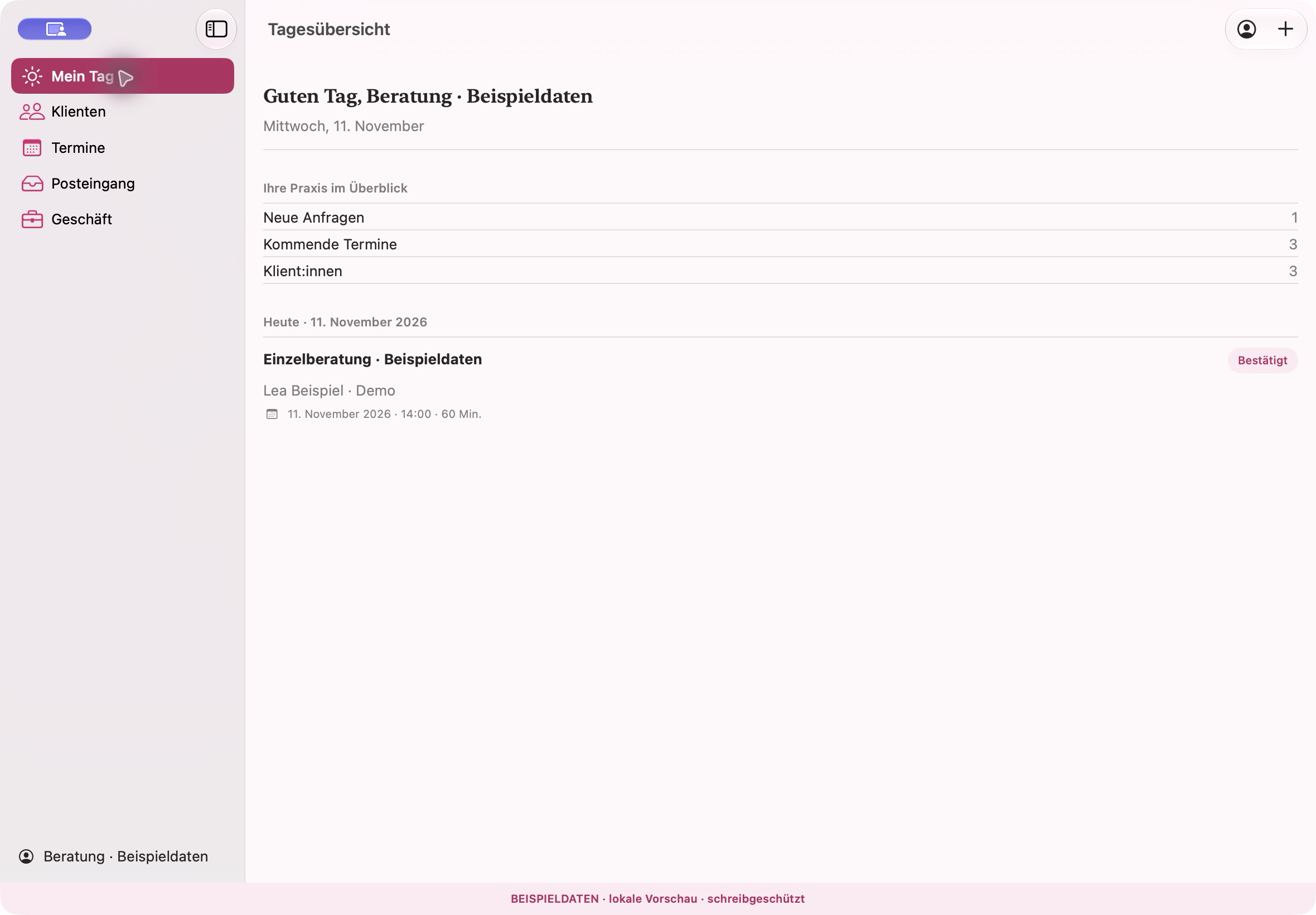
Ein Blick in die App
Die Übersicht
auf dem Mac.
Die Aufnahme zeigt die lokale Vorschau mit ausdrücklich gekennzeichneten Beispieldaten.
0.4 · Backend und interne Apps bereitgestellt
Mehr Praxisarbeit.
Klare Entscheidungen.
Die Funktionen sind im Webbereich und in der bereitgestellten internen App-Version verfügbar.
- 01
Gespräche und Begleitplan zusammenführen
Interne Beratungspläne, versionierte Gesprächsnotizen und Wiedervorlagen mit Zuständigkeit und Frist bearbeiten. Nur der ausdrücklich freigegebene Plan oder eine bewusst erstellte separate Zusammenfassung erscheint im Klientenbereich.
- 02
Materialfassungen gezielt freigeben
Veröffentlichte Fassungen aus einer versionierten Bibliothek gezielt einzelnen aktuellen Klientenzugängen zuordnen und widerrufen. Seminarfreigaben erfordern eine ausdrücklich gewählte Fassung und konkrete bestätigte Personen; niemand ist vorausgewählt.
- 03
Seminare im Praxisalltag organisieren
Seminare mit datierten Einheiten, Pufferzeiten, Kapazität, Einladungen und Anwesenheit verwalten. Seminarzeiten blockieren belegte Praxiszeit. Eine bestätigte Teilnahme kann genau einen gesonderten Rechnungsentwurf erhalten. Es werden keine Zertifikate oder Qualifikationsnachweise erzeugt.
- 04
Wartelisten bewusst anbieten
Präferenzen sehen und ein befristetes freies Zeitfenster anbieten. Das Angebot reserviert keine Zeit. Erst die bewusste Annahme prüft die aktuelle Verfügbarkeit erneut; eine Verschiebung betrifft ausschließlich den ausdrücklich benannten eigenen Termin.
- 05
Offene Posten nachvollziehbar bearbeiten
Erinnerungen als reine Entwürfe vorbereiten. Eine bereits dokumentierte Zahlung bewusst genau einer passenden Buchung zuordnen oder gesondert als Einnahme erfassen. Eine Rücknahme erhält Original und Gegenbuchung. Die App führt keinen Geldtransfer und keinen automatischen Rechnungsversand aus.
- 06
Geschützte Anhänge nutzen
Unterstützte Dateien in Nachrichten und freigegebene Materialien geschützt öffnen. Persönliche Audioaufnahmen der Klienten bleiben deren eigener Bereich und werden nicht als interne Gesprächsnotizen oder allgemeine Praxisfreigabe angezeigt.
Bereit für den ersten Test?
Einladung annehmen, App installieren und mit dem vorhandenen CRM-Konto anmelden. Voraussetzungen und bekannte Grenzen stehen im Support.